


Як вырашыць праблему з iOS 26.2 "Не ўдаецца наладзіць кіраваны iPhone"?

З кожным новым абнаўленнем iOS Apple працягвае паляпшаць бяспеку і магчымасці кіравання прыладамі. Аднак гэтыя паляпшэнні часам могуць прывесці да нечаканых праблем, асабліва для арганізацый, якія выкарыстоўваюць кіраванне мабільнымі прыладамі (MDM). Адной з такіх праблем, пра якую паведамляюць карыстальнікі, з'яўляецца немагчымасць наладзіць кіраваны iPhone пасля абнаўлення да iOS 26.2.
Звычайна гэтая праблема ўзнікае падчас пачатковай налады, калі прылада завісае на экране «Аддаленае кіраванне» або не можа зарэгістравацца на MDM-серверы арганізацыі. Незалежна ад таго, ці з'яўляецеся вы ІТ-адміністратарам, ці канчатковым карыстальнікам, гэта можа парушыць працоўныя працэсы і затрымаць разгортванне прылады.
У гэтым кіраўніцтве мы разгледзім найбольш распаўсюджаныя прычыны гэтай праблемы і прапануем пакрокавыя рашэнні для яе эфектыўнага вырашэння.
1. Як вырашыць праблему iOS 26.2 "Не ўдаецца наладзіць кіраваны iPhone"?
1.1 Праверце падключэнне да сеткі
Для рэгістрацыі ў MDM неабходна стабільнае падключэнне да Інтэрнэту. Падчас налады ваш iPhone павінен мець зносіны з серверамі Apple і серверам MDM вашай арганізацыі.
Што рабіць:
- Падключыцеся да надзейнай сеткі Wi-Fi
- Пазбягайце публічных або абмежаваных сетак
- Паспрабуйце выкарыстоўваць мабільную кропку доступу, каб выключыць праблемы з фільтрацыяй сеткі
Калі падключэнне нестабільнае, прылада можа не загрузіць профіль канфігурацыі MDM, што прывядзе да прыпынку ўсталёўкі.
1.2 Праверка прызначэння сервера MDM і прылады
Калі ваша арганізацыя выкарыстоўвае такія платформы, як Microsoft Intune або Jamf Pro , праблема можа быць на баку сервера.
Папрасіце свайго ІТ-адміністратара пацвердзіць:
- Прылада прызначана правільнаму MDM-серверу
- Сервер падключаны да Інтэрнэту і даступны
- Токены рэгістрацыі сапраўдныя
- Профіль канфігурацыі настроены правільна
Акрамя таго, пераканайцеся, што прылада правільна зарэгістравана ў Бізнес-менеджэр Apple або Apple School Manager.
1.3 Сцерці і скінуць налады iPhone
Для рэгістрацыі ў MDM звычайна патрабуецца, каб прылада знаходзілася ў стане, скінутым да заводскіх налад.
Крокі:
Увайдзіце ў
Налады > Агульныя > Перанесці або скінуць iPhone
, націсніце
Сцерці ўсё змесціва і налады
і выконвайце падказкі, каб пачаць працэс налады спачатку.
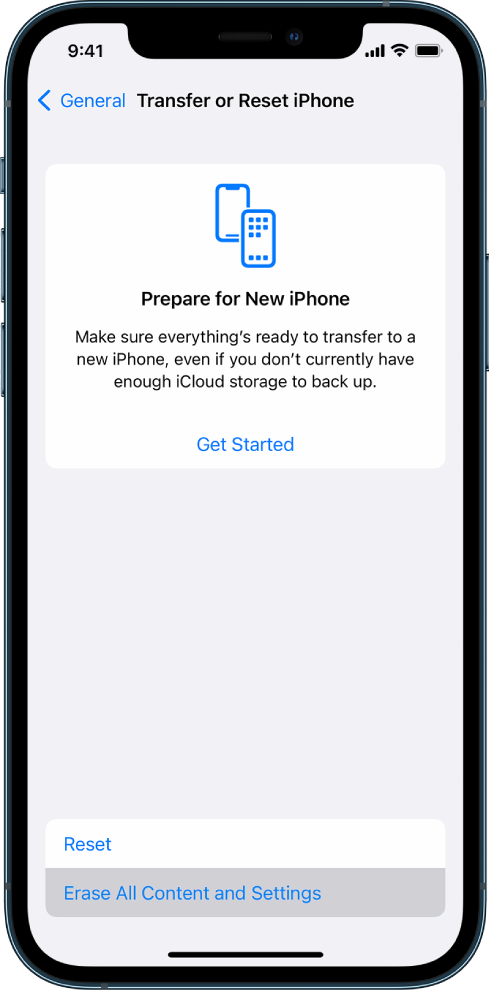
Гэта гарантуе, што ніякія папярэднія канфігурацыі не перашкодзяць рэгістрацыі MDM.
1.4 Прымусовы перазапуск прылады
Часам праблема выклікана часовым збоем сістэмы.
Для iPhone 8 і навейшых мадэляў:
Націсніце кнопку павелічэння гучнасці, затым кнопку памяншэння гучнасці і ўтрымлівайце бакавую кнопку, пакуль не з'явіцца лагатып Apple; гэта можа дапамагчы вырашыць невялікія збоі або праблемы з наладкай.

1.5 Абнаўленне або аднаўленне праз камп'ютар
Калі праблема не знікне, паспрабуйце пераўсталяваць iOS з дапамогай кампутара.
- У Windows: выкарыстоўвайце iTunes
- На Mac: выкарыстоўвайце Finder
Варыянты:
- Абнаўленне: Пераўсталёўвае iOS без выдалення дадзеных
- Аднавіць: Цалкам сцірае прыладу і ўсталёўвае новую сістэму

Гэта можа выправіць пашкоджаныя сістэмныя файлы, якія маглі блакаваць наладу MDM.
1.6 Праверка праблем сумяшчальнасці з iOS 26.2
У новых версіях iOS могуць узнікнуць праблемы сумяшчальнасці са старымі канфігурацыямі MDM.
Рэкамендаваныя дзеянні:
- Пераканайцеся, што ваша MDM-рашэнне падтрымлівае iOS 26.2
- Абнавіце налады сервера MDM пры неабходнасці
- Праверце дакументацыю пастаўшчыка на наяўнасць вядомых праблем
1.7 Выдаліце блакіроўку актывацыі або канфлікты Apple ID
Калі прылада прывязана да папярэдняга Apple ID, гэта можа заблакаваць рэгістрацыю.
Выправіць:
- Увядзіце правільныя ўліковыя дадзеныя Apple ID
- Або папрасіце папярэдняга ўладальніка/адміністратара выдаліць прыладу са свайго ўліковага запісу
2. Бонус: выпраўленне сістэмных праблем з дапамогай AimerLab FixMate
Калі ні адзін з вышэйпералічаных метадаў не працуе, праблема можа быць выклікана больш глыбокімі памылкамі сістэмы iOS. У такіх выпадках прафесійны інструмент для рамонту, напрыклад AimerLab FixMate можа быць надзвычай карысным.
Чаму варта выбраць FixMate:
- Выпраўляе больш за 200 сістэмных праблем iOS
- Уваход/выхад з рэжыму аднаўлення адным пстрычкай мышы
- Стандартны рэжым аднаўлення выпраўляе праблемы без страты дадзеных
- Глыбокі рамонт сур'ёзных сістэмных памылак
- Зручны інтэрфейс для пачаткоўцаў
Калі выкарыстоўваць FixMate:
- iPhone затрымаўся на экране «Аддаленае кіраванне»
- Працэс усталёўкі пастаянна збіваецца
- Прылада завісае падчас канфігурацыі
- Памылкі iOS 26.2, якія ўплываюць на рэгістрацыю
З FixMate вам не патрэбныя тэхнічныя веды — ён спрашчае складаныя працэсы рамонту ў некалькі клікаў.

3. Заключэнне
Праблема «немагчыма наладзіць кіраваны iPhone» на iOS 26.2 можа быць непрыемнай, асабліва для кампаній, якія разлічваюць на бесперабойнае разгортванне прылад. На шчасце, большасць выпадкаў можна вырашыць, праверыўшы падключэнне да сеткі, праверыўшы канфігурацыі MDM або скінуўшы налады прылады.
Аднак, калі стандартнае ліквідаванне непаладак не дапамагае, гэта часта сведчыць аб больш глыбокіх сістэмных праблемах. Вось дзе AimerLab FixMate вылучаецца як надзейнае рашэнне. Дзякуючы магутным магчымасцям рамонту і прастаце выкарыстання, яно дапамагае хутка выправіць устойлівыя праблемы iOS і без праблем наладзіць працу вашага кіраванага iPhone.
Для больш простага і эфектыўнага падыходу да вырашэння праблем з iOS, FixMate абавязкова варта паглядзець.
- Як падмануць Pokemon Go на iPhone?
- Агляд Aimerlab MobiGo GPS Location Spoofer
- Як змяніць месцазнаходжанне на вашым iPhone?
- 5 лепшых фальшывых спуфераў месцазнаходжання GPS для iOS
- Вызначэнне GPS Finder месцазнаходжання і прапановы спуфера
- Як змяніць сваё месцазнаходжанне ў Snapchat
- Як знайсці/абагуліць/схаваць месцазнаходжанне на прыладах iOS?