


Як вырашыць, што фатаграфіі iPhone не паказваюць месцазнаходжанне?

У наш лічбавы век нашы смартфоны служаць асабістымі сховішчамі памяці, якія захоўваюць кожны каштоўны момант нашага жыцця. Сярод мноства функцый адна з іх, якая дадае нашым фотаздымкам кантэкст і настальгію, — гэта даданне геалакацыі. Аднак, калі фатаграфіі на iPhone не адлюстроўваюць інфармацыю пра месцазнаходжанне, гэта можа быць даволі непрыемна. Калі вы апынуліся ў такой сітуацыі, не хвалюйцеся, бо мы паглыбімся ў прычыны гэтай праблемы і разгледзім эфектыўныя рашэнні.
1. Чаму на фотаздымках iPhone не паказваецца месцазнаходжанне?
Перш чым паглыбляцца ў рашэнні, важна зразумець, чаму на фотаздымках вашага iPhone можа не адлюстроўвацца інфармацыя пра месцазнаходжанне:
Службы геалакацыі адключаны Калі вы выпадкова адключылі службы геалакацыі для праграмы камеры, вашы фатаграфіі не будуць пазначаныя дадзенымі пра месцазнаходжанне.
Налады прыватнасці iOS прапануе дэталёвы кантроль над дазволамі праграм. Калі вы забаранілі праграме камеры доступ да вашага месцазнаходжання, яна не зможа пазначаць вашы фатаграфіі інфармацыяй пра месцазнаходжанне.
Дрэнны сігнал GPS Часам ваш iPhone можа мець праблемы з атрыманнем моцнага сігналу GPS, што прыводзіць да недакладных або адсутных дадзеных пра месцазнаходжанне.
Праграмныя збоі Як і любая электронная прылада, iPhone не застрахаваны ад праграмных памылак. Магчыма, праблема з праграмным забеспячэннем перашкаджае адлюстроўваць інфармацыю пра месцазнаходжанне на вашых фотаздымках.
2. Як вырашыць праблему, калі на фотаздымках iPhone не паказваецца месцазнаходжанне?
Зараз давайце разгледзім пакрокавыя рашэнні для вырашэння гэтай непрыемнай праблемы:
2.1 Уключыце службы геалакацыі для праграмы "Камера"
- Адкрыйце «Налады» на вашым iPhone, пракруціце ўніз і абярыце «Прыватнасць і бяспека» і націсніце «Службы геалакацыі» (пераканайцеся, што «Службы геалакацыі» ўключаны).
- Пракруціце ўніз і знайдзіце ў спісе праграму камеры.
- Пераканайцеся, што выбрана опцыя «Заўсёды» або «Падчас выкарыстання праграмы».
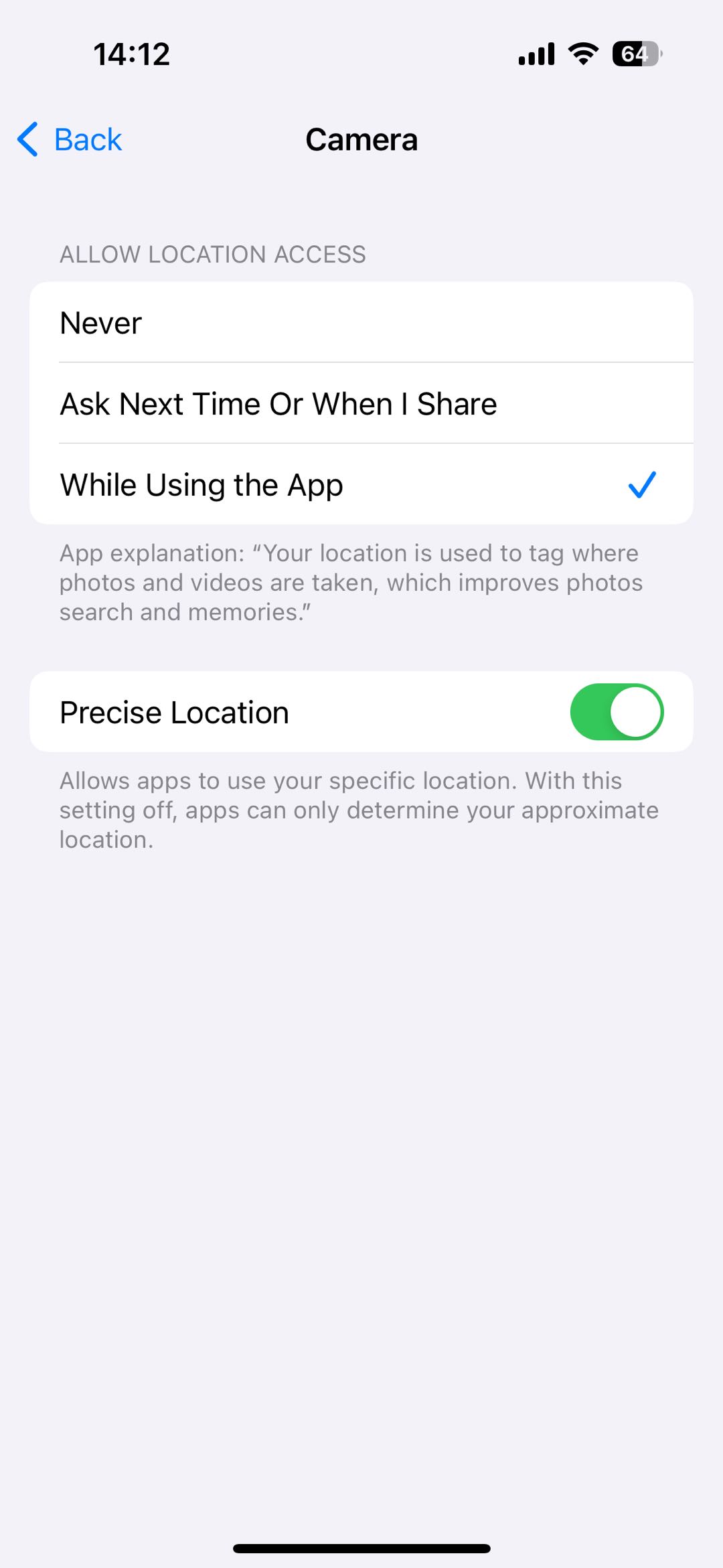
2.2 Даць праграме "Камера" доступ да месцазнаходжання
- Выканайце вышэйапісаныя дзеянні, каб перайсці ў раздзел «Прыватнасць» > «Службы геалакацыі».
- Знайдзіце праграму камеры ў спісе.
- Пераканайцеся, што яму дазволены доступ да вашага месцазнаходжання.
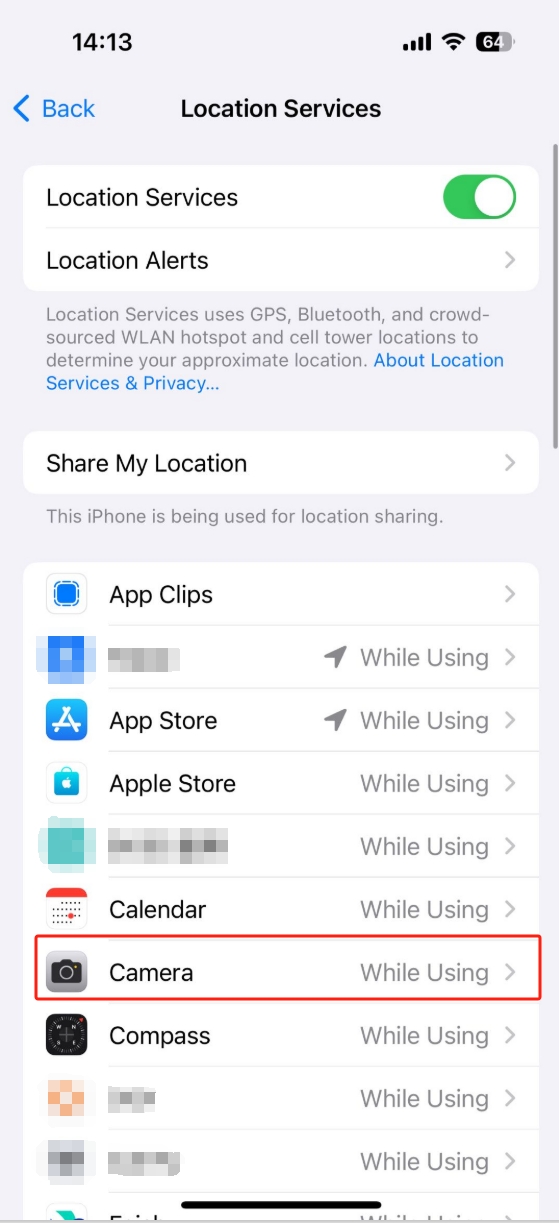
2.3 Скінуць налады месцазнаходжання і прыватнасці
- Перайдзіце ў «Налады» > «Агульныя» > «Перанесці або скінуць iPhone».
- Зрабіце выбар «Скінуць налады месцазнаходжання і прыватнасці» > «Скінуць налады».
- Пацвердзіце свае дзеянні, увёўшы свой пароль.
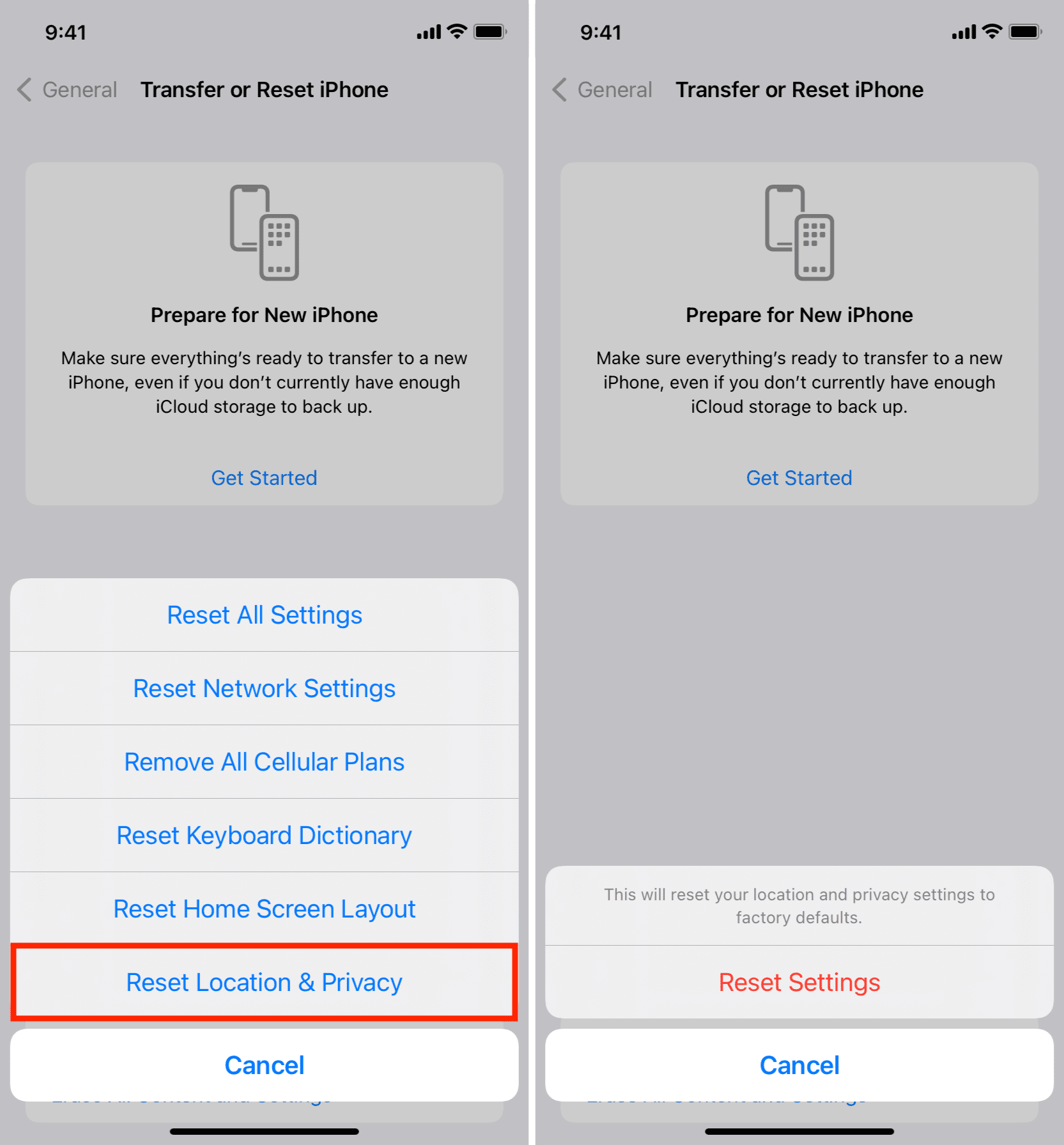
2.4 Праверце сігнал GPS
- Пераканайцеся, што вы знаходзіцеся на адкрытай прасторы з добрай бачнасцю неба.
- Часова адключыце рэжым палёту, калі ён уключаны.
- Перазагрузіце iPhone, каб абнавіць яго функцыянальнасць GPS.
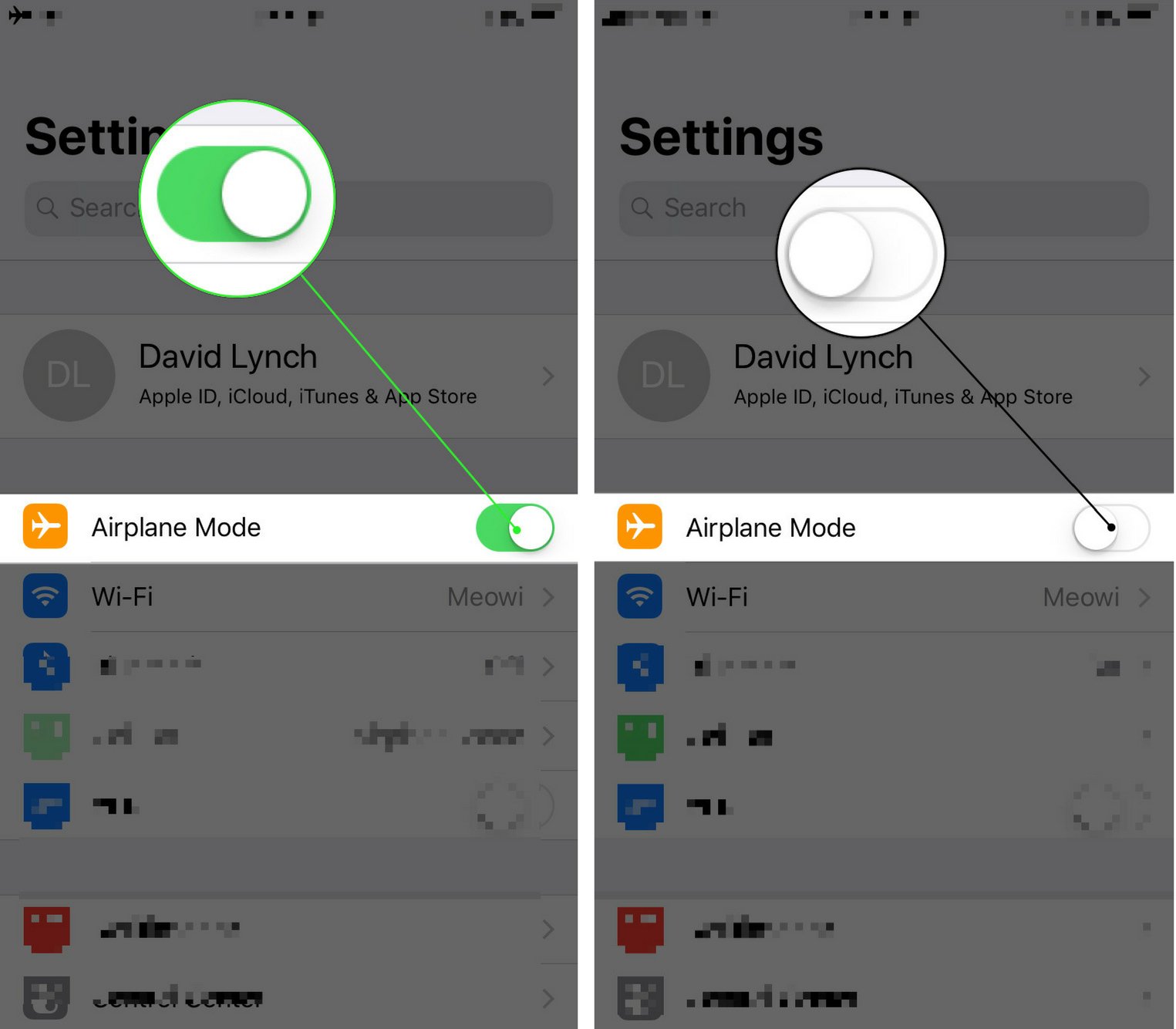
2.5 Абнаўленне iOS
- Часам абнаўленні праграмнага забеспячэння ўтрымліваюць выпраўленні памылак для такіх праблем.
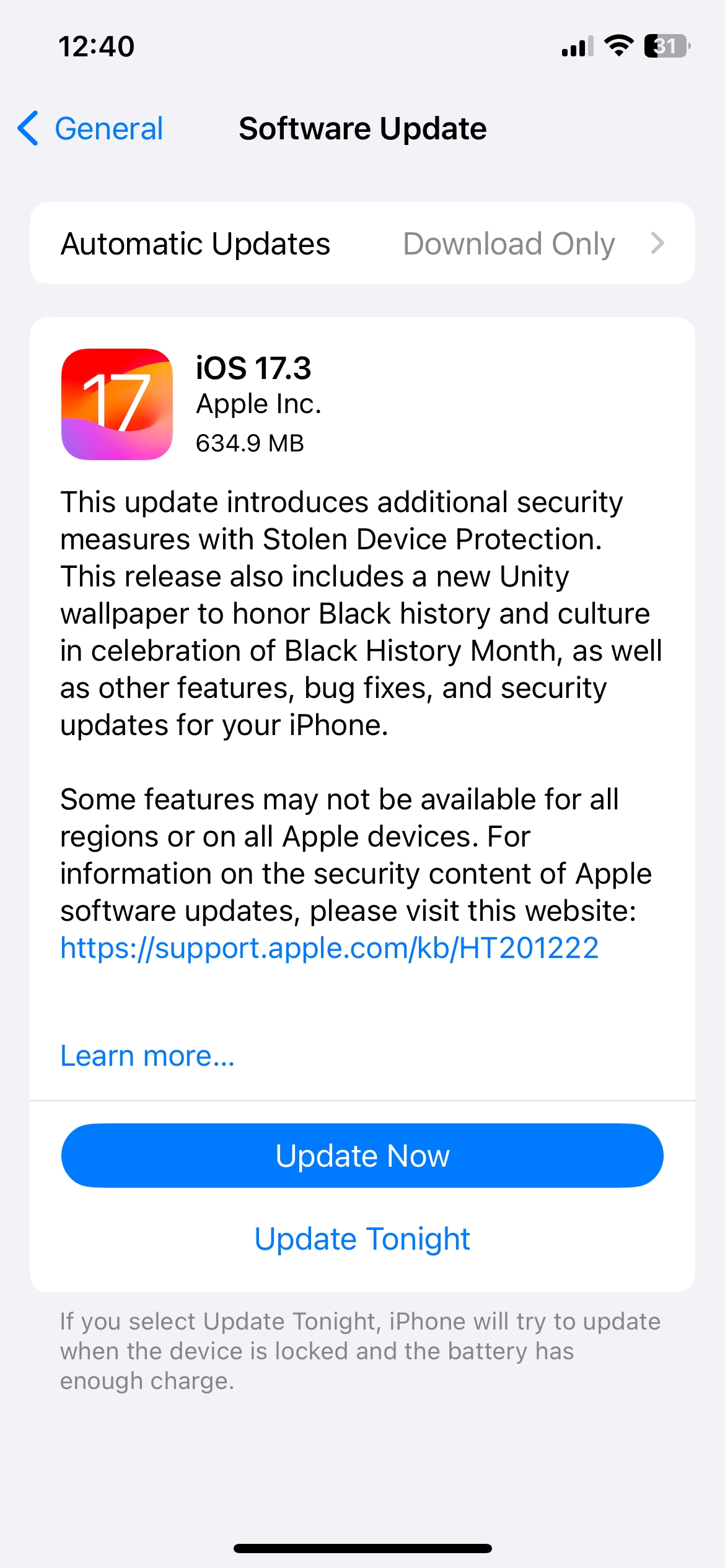
- Перайдзіце ў раздзел «Налады» > «Агульныя» > «Абнаўленне праграмнага забеспячэння», каб праверыць наяўнасць даступных абнаўленняў і ўсталяваць іх.
3. Выпраўленне сістэмных праблем iPhone з дапамогай AimerLab FixMate
Калі вышэйзгаданыя рашэнні не дапамаглі вырашыць праблему, і вы падазраяце больш глыбокую праблему з праграмным забеспячэннем,
AimerLab
FixMate
прапануе комплекснае рашэнне. Гэты магутны інструмент спецыялізуецца на выпраўленні больш за 150 праблем сістэмы iOS, у тым ліку тых, якія ўплываюць на службы геалакацыі і функцыянальнасць камеры.
Выконваючы наступныя дзеянні, вы можаце эфектыўна ліквідаваць непаладак і вырашыць праблему з тым, што фатаграфіі iPhone не паказваюць месцазнаходжанне, з дапамогай AimerLab FixMate:
Крок 1
Запусціце AimerLab FixMate, усталяваўшы яго на свой ПК. Запусціце праграму пасля завяршэння ўсталёўкі.
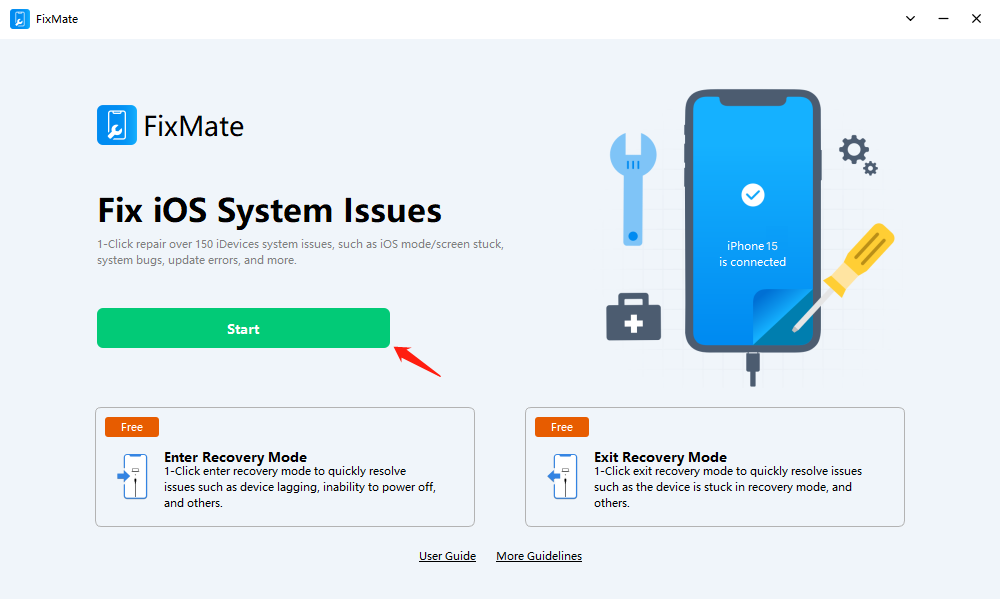
Крок 2 Падключыце USB-кабель вашага iPhone да кампутара, і FixMate аўтаматычна выявіць вашу прыладу і адлюструе яе на інтэрфейсе. Знайдзіце функцыю «Выпраўленне сістэмных праблем iOS», якая можа вырашыць больш глыбокія праблемы iOS шляхам пераўсталёўкі сістэмы без страты дадзеных. Націсніце на « Пачаць «» у інтэрфейсе FixMate, каб працягнуць.
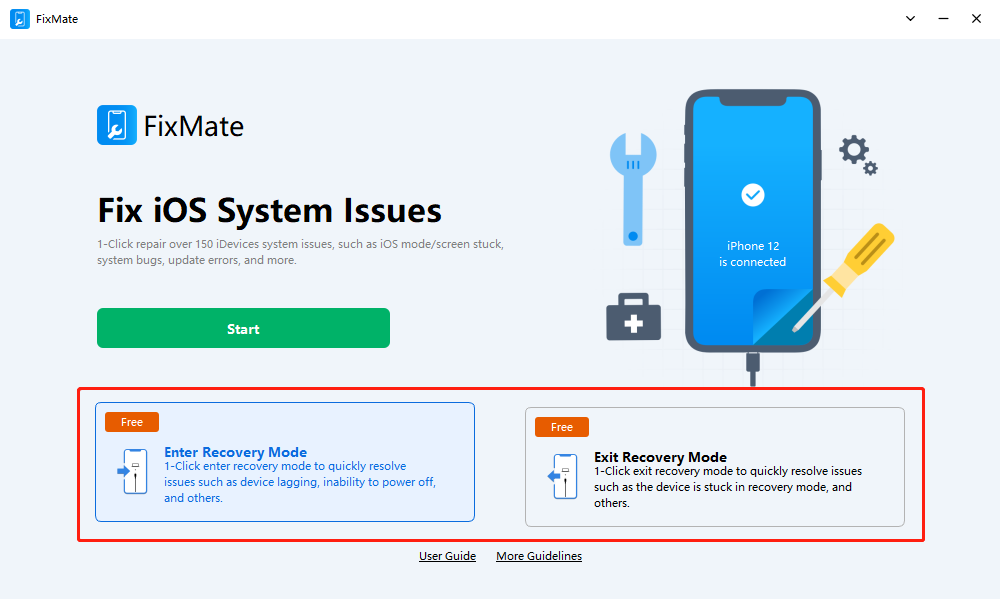
Крок 3 У FixMate націсніце на « Увайдзіце ў рэжым аднаўлення «». Гэта дзеянне пераводзіць ваш iPhone у рэжым аднаўлення, неабходны стан для вырашэння розных праблем iOS. Калі вашаму iPhone трэба выйсці з рэжыму аднаўлення, націсніце кнопку « Выйдзіце з рэжыму аднаўлення «». Гэта запускае працэс выхаду з рэжыму аднаўлення і можа вырашыць праблему з абнаўленнем праграмнага забеспячэння.
Крок 4 Выберыце « Стандартны рамонт «рэжым», каб пачаць працэс вырашэння праблемы з абнаўленнем праграмнага забеспячэння. Калі гэты рэжым не дапаможа вырашыць праблему, паспрабуйце « Глыбокі рамонт «варыянт», вядомы сваім больш высокім узроўнем поспеху.
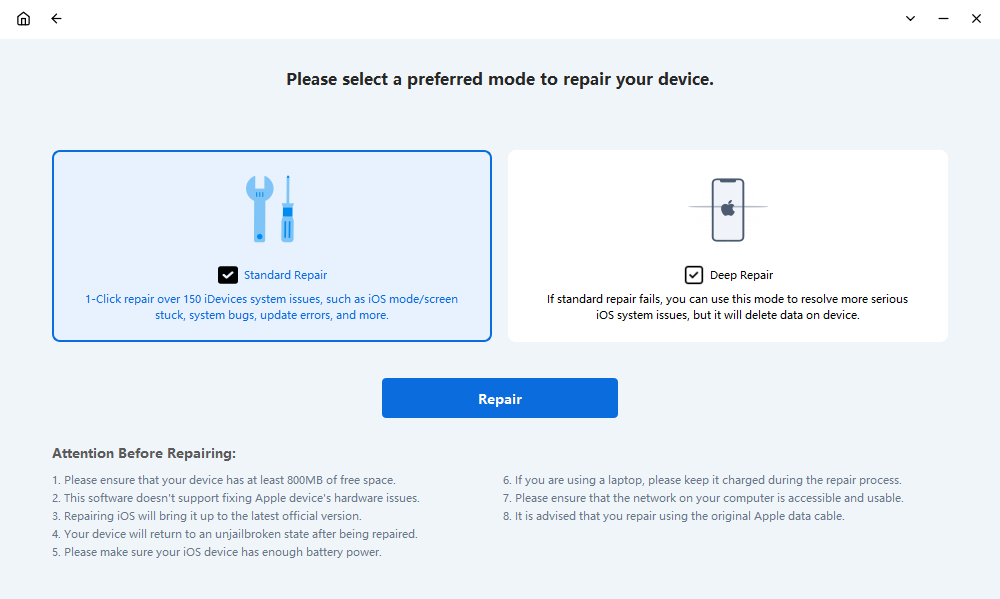
Крок 5 FixMate вызначыць мадэль вашага iPhone і прадаставіць найноўшы пакет прашыўкі, прыдатны для вашай прылады. Вам трэба будзе націснуць « Рамонт «каб загрузіць гэтую прашыўку.»
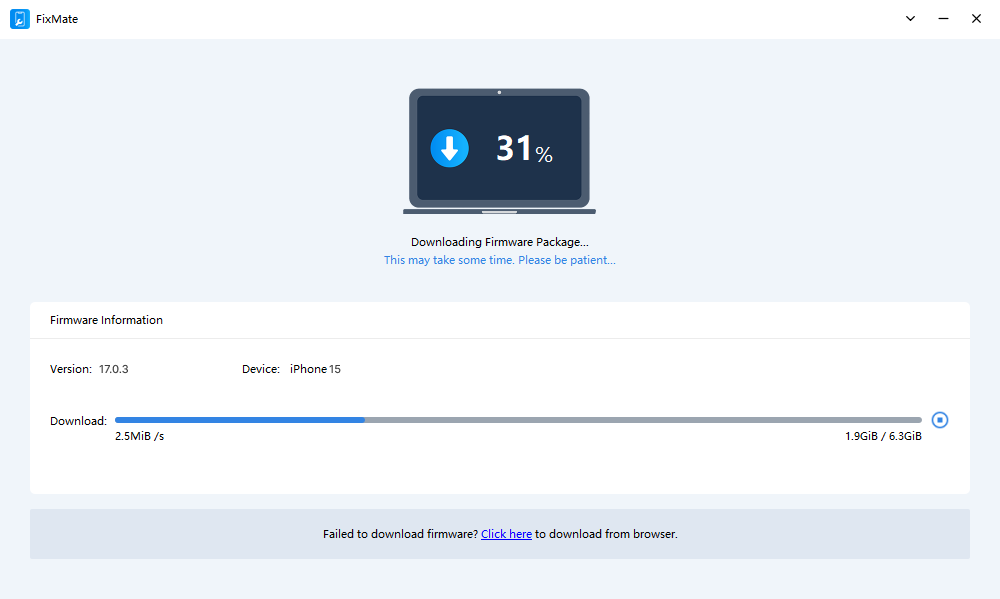
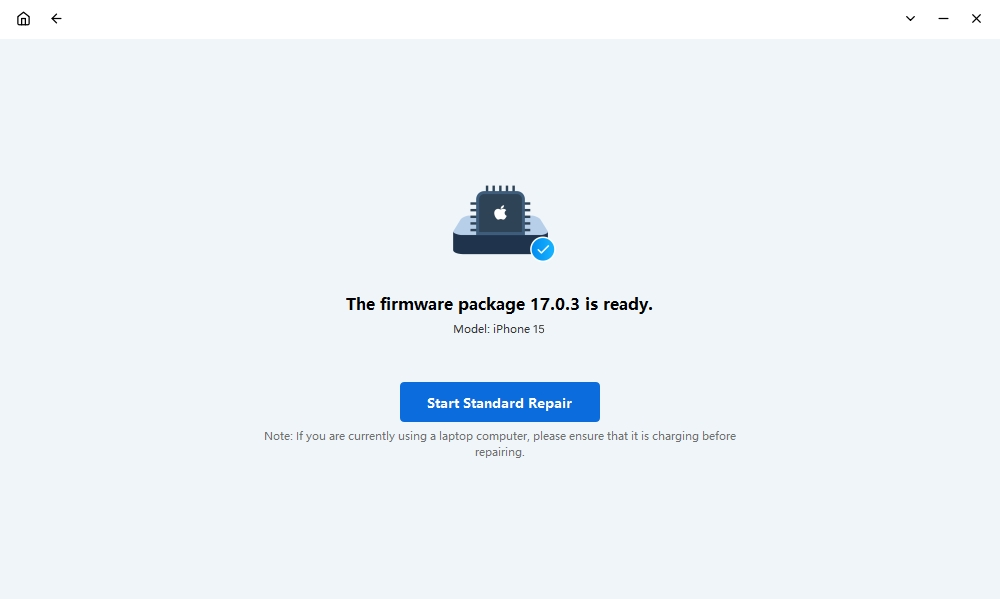
Крок 6 Пасля загрузкі пакета прашыўкі націсніце « Пачаць рамонт «каб вырашыць праблему з завісаннем абнаўлення праграмнага забеспячэння».
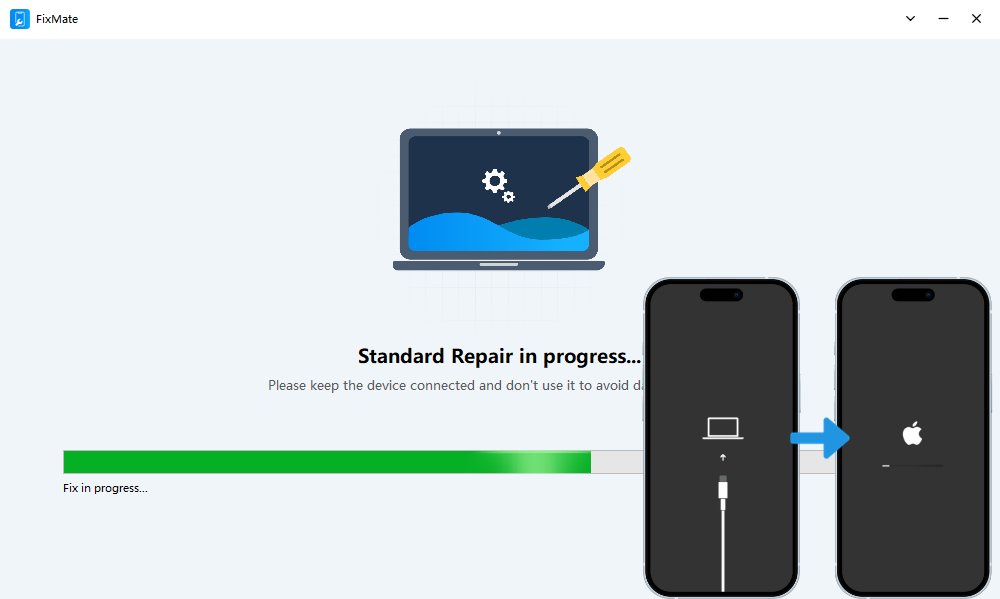
Крок 7 FixMate будзе старанна працаваць над вырашэннем праблемы з вашым iPhone. Калі ласка, будзьце цярплівыя і падключыце iPhone да кампутара, бо працэс рамонту можа заняць некалькі хвілін.
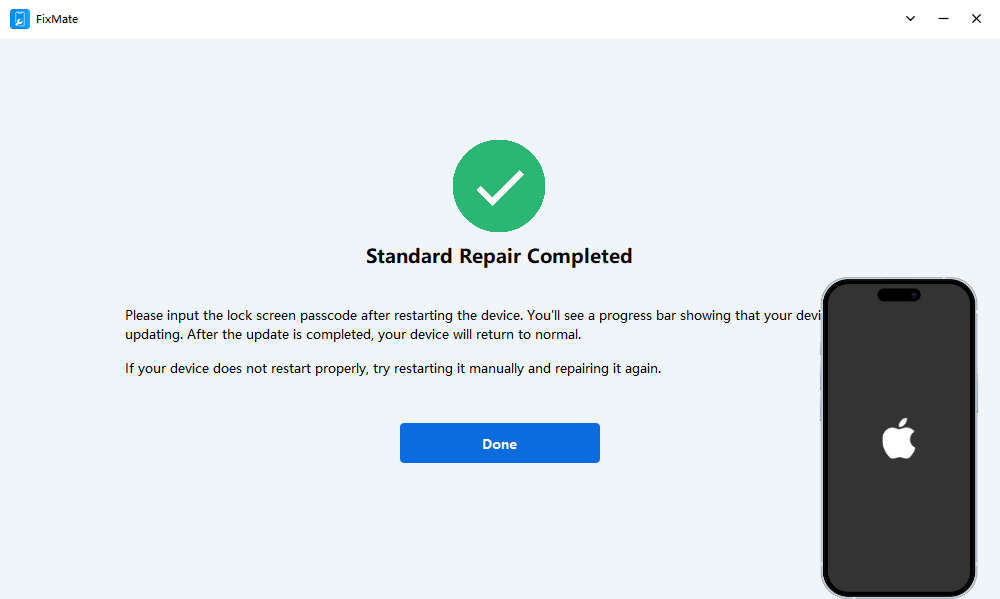
Крок 8 FixMate паведаміць вам, калі рамонт будзе завершаны, і ваш iPhone павінен уключыцца і працаваць нармальна. Цяпер вы можаце праверыць, ці адлюстроўваецца месцазнаходжанне на фотаздымках вашага iPhone.
Заключэнне
Расчараванне ад таго, што на фотаздымках iPhone не адлюстроўваецца інфармацыя пра месцазнаходжанне, можа паменшыць радасць ад успамінаў. Дзякуючы пакрокавым рашэнням, такім як уключэнне службаў геалакацыі, скід налад месцазнаходжання і прыватнасці, а таксама праверка сігналаў GPS, карыстальнікі могуць аднавіць магчымасць дадаваць да сваіх фотаздымкаў дакладныя дадзеныя пра месцазнаходжанне.
Акрамя таго, для больш складаных праблем з праграмным забеспячэннем такія інструменты, як AimerLab FixMate, прапануюць комплексныя рашэнні. Выконваючы прадстаўленыя дзеянні, карыстальнікі могуць вырашыць больш глыбокія праблемы сістэмы iOS і забяспечыць бесперабойную працу свайго iPhone, што дазволіць ім лёгка захоўваць і аднаўляць свае ўспаміны. Рэкамендуецца спампаваць.
AimerLab
FixMate
калі ў вас узніклі якія-небудзь сістэмныя праблемы на вашым iPhone.
- Як падмануць Pokemon Go на iPhone?
- Агляд Aimerlab MobiGo GPS Location Spoofer
- Як змяніць месцазнаходжанне на вашым iPhone?
- 5 лепшых фальшывых спуфераў месцазнаходжання GPS для iOS
- Вызначэнне GPS Finder месцазнаходжання і прапановы спуфера
- Як змяніць сваё месцазнаходжанне ў Snapchat
- Як знайсці/абагуліць/схаваць месцазнаходжанне на прыладах iOS?