


Як вырашыць, што тэг працоўнага месцазнаходжання не працуе ў iOS 18 Weather?

Прыкладанне iOS Weather з'яўляецца важнай функцыяй для многіх карыстальнікаў, прапаноўваючы актуальную інфармацыю пра надвор'е, абвесткі і прагнозы з першага погляду. Асабліва карыснай функцыяй для многіх працуючых спецыялістаў з'яўляецца магчымасць усталяваць тэг «Месца працы» ў дадатку, што дазваляе карыстальнікам атрымліваць лакалізаваныя абнаўленні надвор'я ў залежнасці ад іх офіса або працоўнага асяроддзя. Аднак у iOS 18 некаторыя карыстальнікі сутыкнуліся з праблемамі, з-за якіх тэг «Месца працы» не функцыянуе належным чынам: альбо не абнаўляецца, альбо не адлюстроўваецца ўвогуле. Гэта праблема можа выклікаць расчараванне, асабліва для тых, хто разлічвае на гэтую функцыю, каб эфектыўна планаваць свой дзень.
У гэтым артыкуле мы вывучым, чаму тэг месца працы можа не працаваць у iOS 18 Weather, а таксама крокі, якія вы можаце зрабіць, каб вырашыць гэтую праблему.
1. Чаму тэг працоўнага месца не працуе ў iOS 18 Weather?
Ёсць некалькі прычын, па якіх тэг месца працы можа не працаваць належным чынам у iOS 18 Weather. Ніжэй прыведзены некаторыя агульныя прычыны:
- Службы геалакацыі адключаны : Калі праграма выключана, яна не можа атрымаць доступ да дадзеных аб вашым месцазнаходжанні.
- Няправільныя дазволы : Адсутныя або няправільныя дазволы, такія як адключэнне Дакладнае месцазнаходжанне , можа перашкодзіць дакладнаму абнаўленню надвор'я.
- Устарэлая версія iOS : Памылкі ў старых версіях iOS 18 могуць выклікаць збоі ў працы праграмы.
- Збоі прыкладання : Часовыя праблемы ў праграме "Надвор'е" могуць перашкодзіць абнаўленню месцазнаходжання.
- Рэжым канцэнтрацыі або налады прыватнасці : Гэтыя функцыі могуць блакаваць доступ да месцазнаходжання.
- Пашкоджаныя даныя аб месцазнаходжанні : састарэлыя або пашкоджаныя даныя пра месцазнаходжанне могуць выклікаць няправільныя паказанні.
2. Як вырашыць, што тэг працоўнага месца не працуе ў iOS 18 Weather?
Калі ў вас узніклі праблемы з тэгам працоўнага месцазнаходжання ў iOS 18 Weather, выканайце наступныя дзеянні па ліквідацыі непаладак, каб вырашыць праблему:
2.1 Праверце налады месцазнаходжання
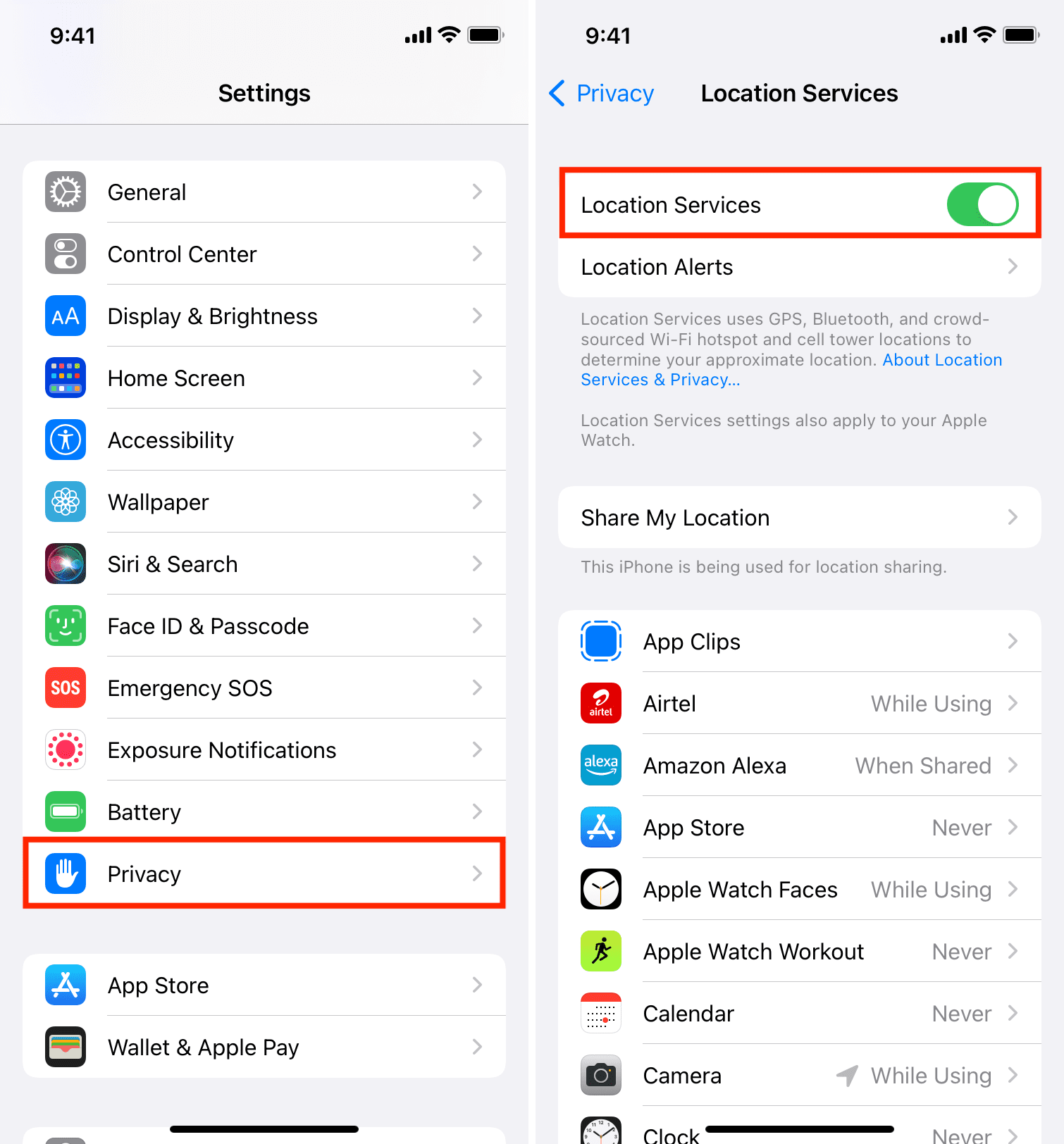
• Службы вызначэння месцазнаходжання
: Перайсці да
Налады > Канфідэнцыяльнасць і бяспека > Службы месцазнаходжання
, і пераканайцеся, што пераключальнік усталяваны ў становішча «ўключана» ўверсе.
• Дазволы прыкладання надвор'я
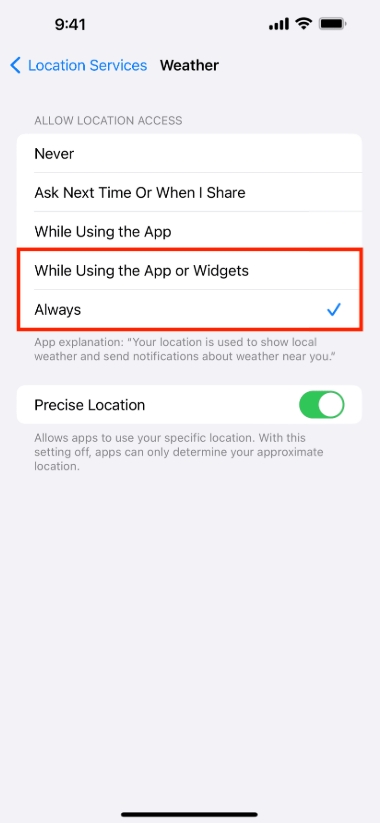
: Пракруціць ўніз, каб знайсці
Надвор'е
у спісе праграм на аснове месцазнаходжання. Упэўніцеся, што ўсталявана
«Пры выкарыстанні праграмы»
або
«Заўсёды»
каб дазволіць праграме доступ да вашага месцазнаходжання па меры неабходнасці.
•
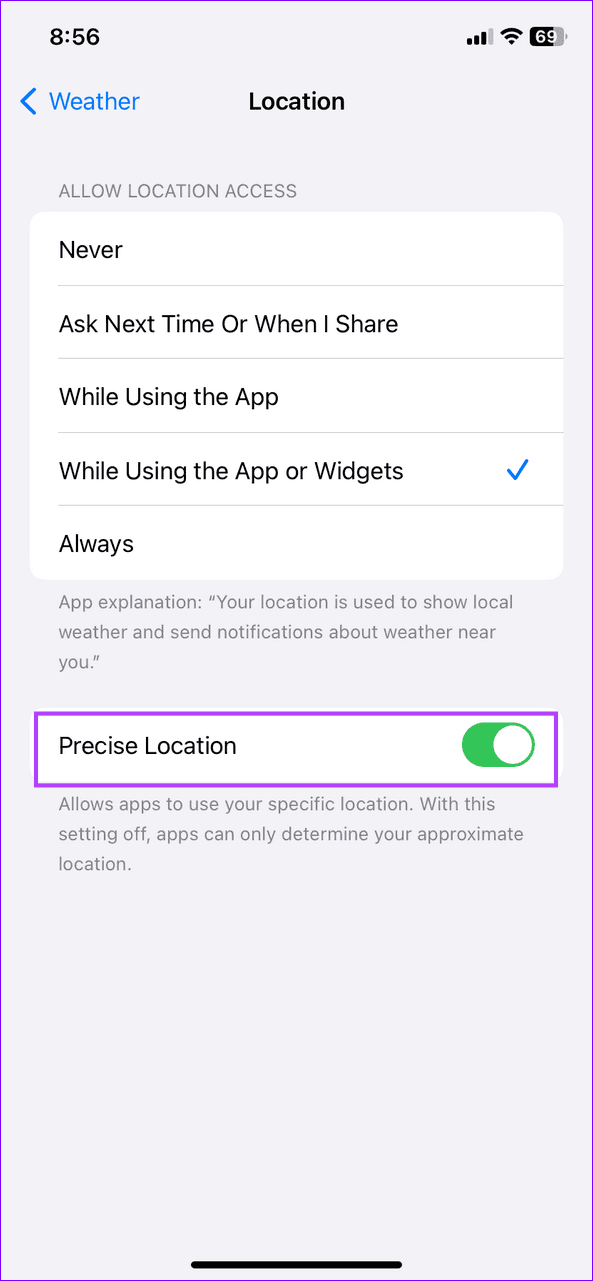
Дакладнае месцазнаходжанне
: Калі вы хочаце атрымаць больш дакладныя дадзеныя аб надвор'і для месца працы, уключыце
Дакладнае месцазнаходжанне
: Перайсці да
Налады > Канфідэнцыяльнасць і бяспека > Службы месцазнаходжання > Надвор'е
і ўключыце
Дакладнае месцазнаходжанне
.
2.2 Змена працоўнага месца ў праграме Weather App
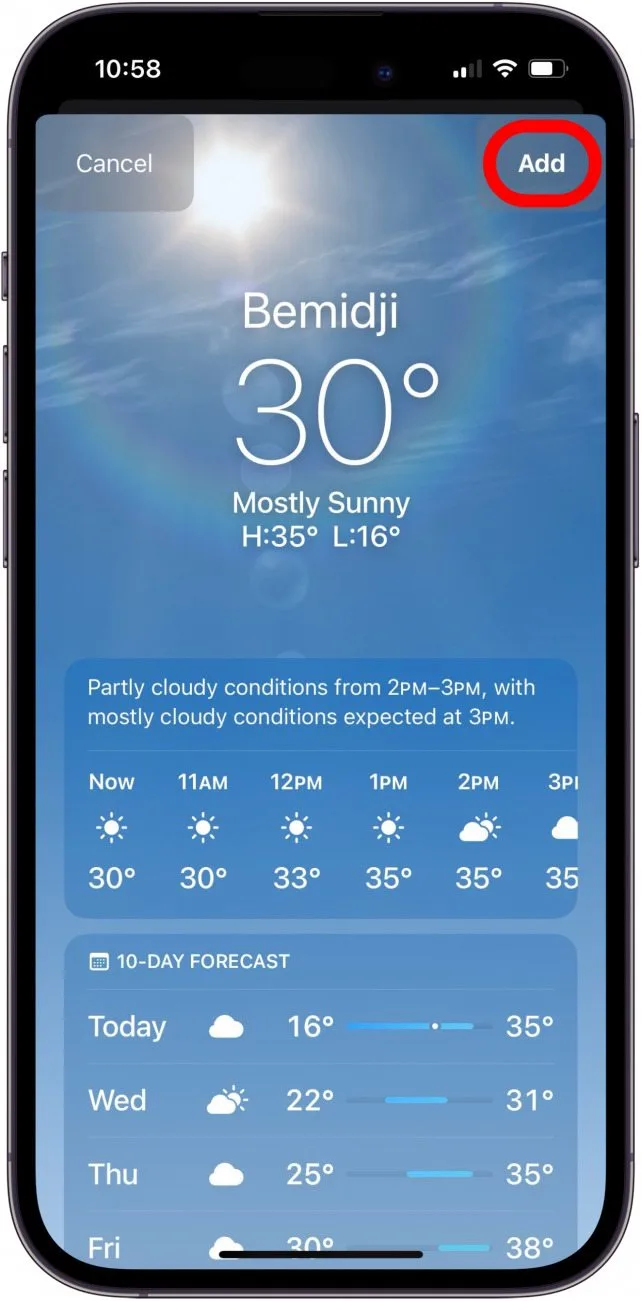
Часам праблема можа быць у тым, як усталявана працоўнае месца ў самім дадатку Надвор'е: адкрыйце
Надвор'е
і перайдзіце ў меню > Знайсці
Месца працы
і пераканайцеся, што ён усталяваны правільна > Калі працоўнае месца не адлюстроўваецца, вы можаце ўручную шукаць месца, націснуўшы
Дадаць
і ўвядзіце адрас вашага працоўнага месца.
2.3 Перазагрузіце прыладу
Часта просты перазапуск вашага iPhone можа ліквідаваць нязначныя збоі ў сістэме. Перазагрузка прылады можа ачысціць часовы сістэмны кэш і абнавіць даныя аб месцазнаходжанні, патэнцыйна вырашаючы праблемы з тэгам месца працы ў дадатку Надвор'е.

2.4 Праверце налады рэжыму факусоўкі
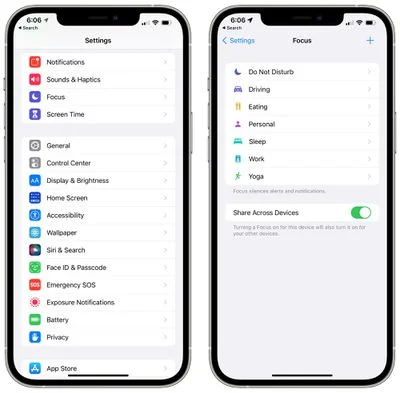
Калі вы выкарыстоўваеце Рэжым факусоўкі , магчыма, гэта абмяжоўвае доступ праграмы "Надвор'е" да вашага месцазнаходжання. Каб пераканацца, што праграма "Надвор'е" працуе правільна, праверце налады Focus:
- Перайсці да Налады > Фокус , і пераканайцеся, што ніякі рэжым (напрыклад, "Праца" або "Не турбаваць") не перашкаджае доступу да службаў вызначэння месцазнаходжання.
- Вы таксама можаце адключыць Фокус часова, каб убачыць, ці вырашыць гэта праблему.
2.5 Абнавіце iOS да апошняй версіі
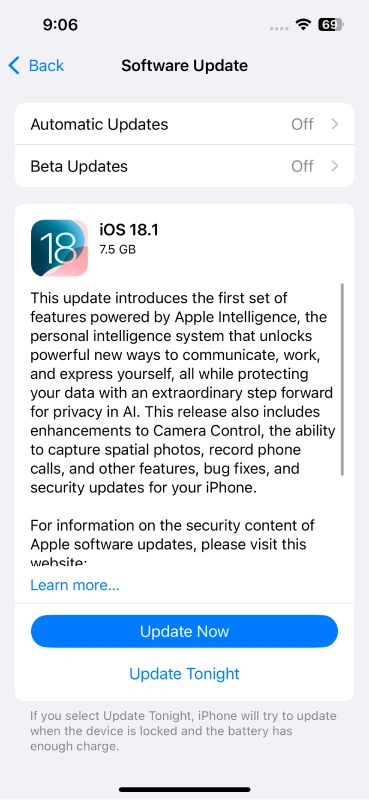
Калі вы выкарыстоўваеце састарэлую версію iOS 18, у праграме "Надвор'е" могуць быць памылкі або праблемы сумяшчальнасці. Каб пераканацца, што вы карыстаецеся апошняй версіяй iOS 18, перайдзіце па спасылцы
Налады > Агульныя > Абнаўленне ПЗ
і праверце, ці даступна абнаўленне.
2.6 Скінуць налады месцазнаходжання і прыватнасці
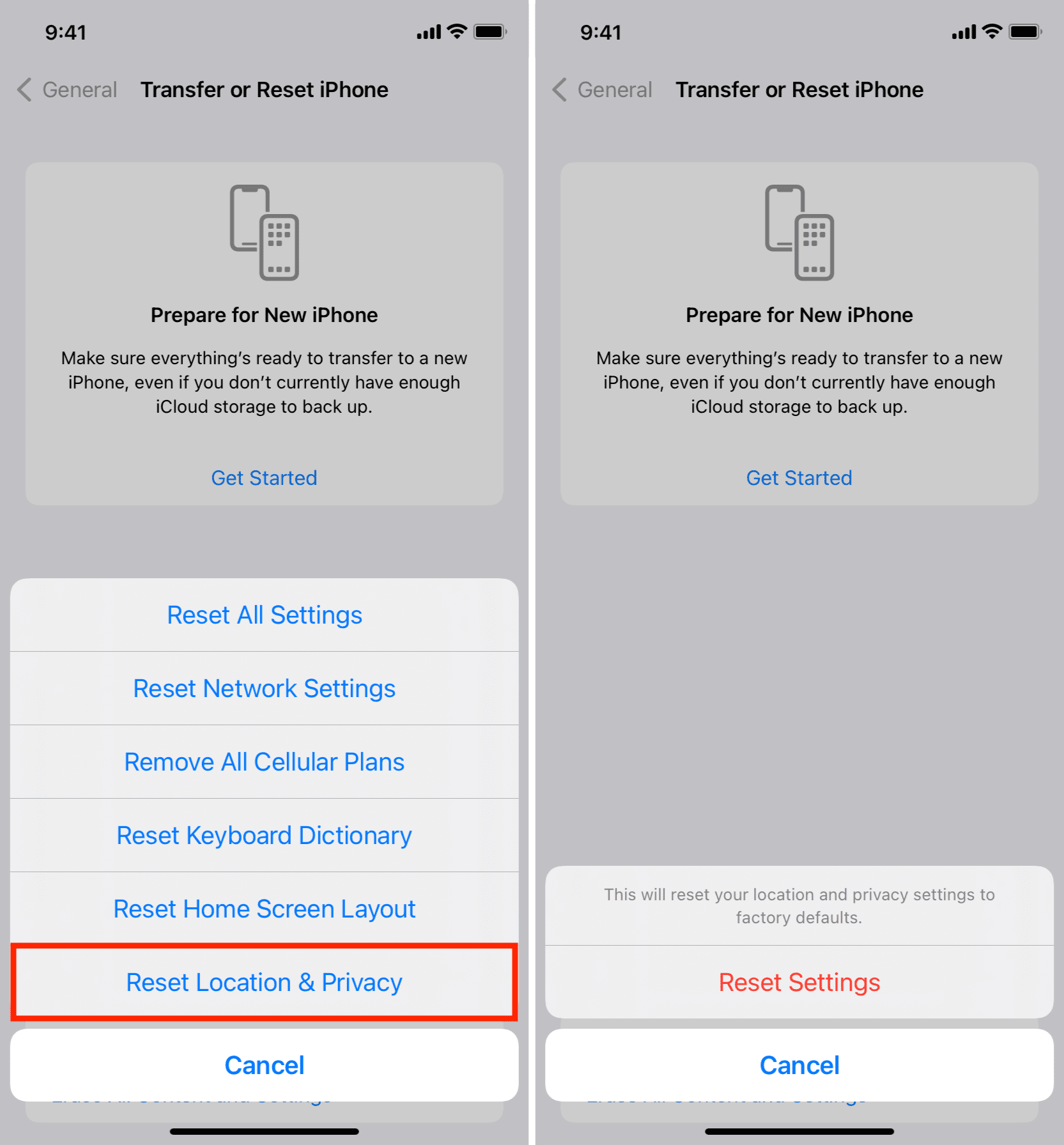
Калі ні адзін з вышэйпералічаных крокаў не працуе, вы можаце скінуць налады месцазнаходжання і прыватнасці. Гэта не прывядзе да выдалення асабістых даных, але верне налады, звязаныя з месцазнаходжаннем, да значэнняў па змаўчанні: Перайсці да
Налады > Агульныя > Перадача або скід iPhone > Скінуць месцазнаходжанне і прыватнасць > Скінуць налады
.
3. Пашыранае выпраўленне сістэмных праблем iOS 18 з дапамогай AimerLab FixMate
Калі вы паспрабавалі выканаць апісаныя вышэй дзеянні па ліквідацыі непаладак і праблема з тэгам працоўнага месца не знікла, магчыма, праблема ляжыць глыбей у сістэме iOS, і тут на дапамогу прыходзіць AimerLab FixMate. AimerLab FixMate гэта прафесійны інструмент, прызначаны для выпраўлення агульных праблем сістэмы iOS без неабходнасці выканання складаных працэдур або страты даных. Ён можа ліквідаваць сістэмныя праблемы, якія перашкаджаюць карэктнай працы некаторых функцый, у тым ліку службаў вызначэння месцазнаходжання і праграмы "Надвор'е".
Як выкарыстоўваць AimerLab FixMate, каб выправіць тэг працоўнага месцазнаходжання, які не працуе ў надвор'і iOS 18:
Крок 1: Спампуйце і ўсталюйце праграмнае забеспячэнне AimerLab FixMate на свой кампутар (даступна для Windows).
Крок 2: Падключыце iPhone да кампутара праз кабель USB, затым запусціце AimerLab FixMate і націсніце «Пуск» у раздзеле «Выправіць праблемы з сістэмай iOS» на галоўным экране.
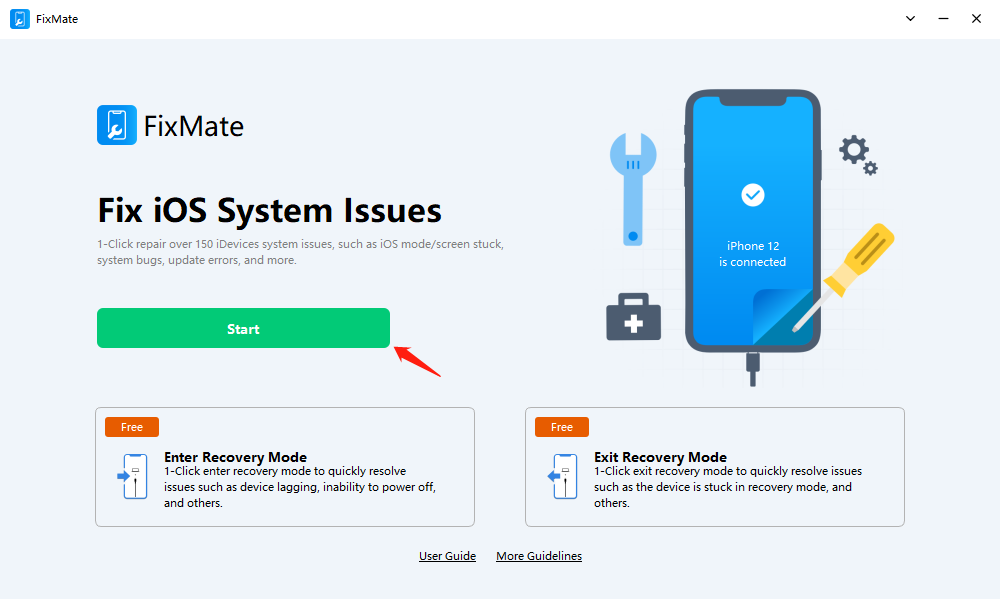
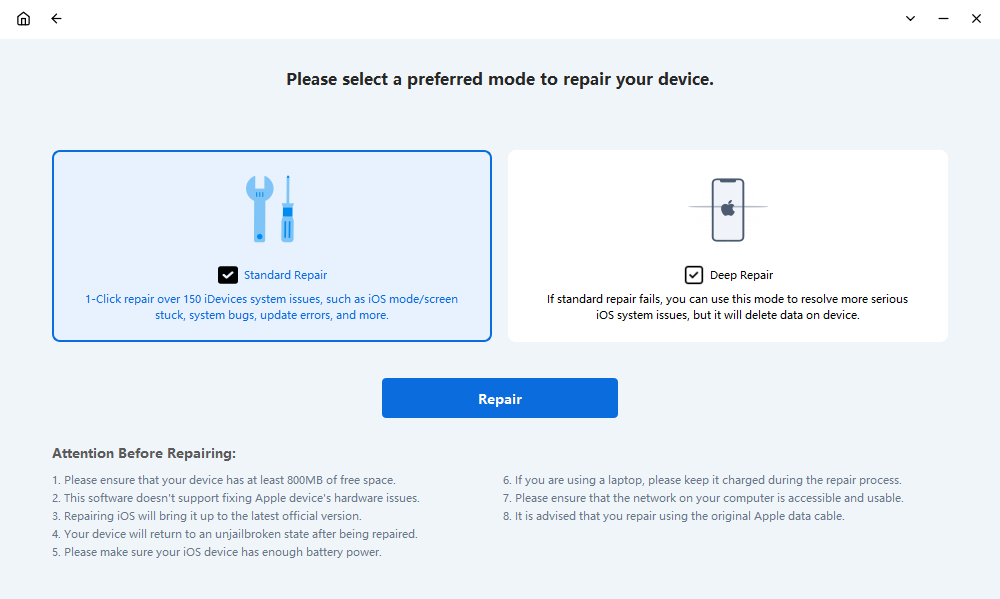
Крок 3: Выберыце Стандартны рамонт каб працягнуць працэс. Гэта выправіць агульныя сістэмныя праблемы, такія як няспраўнасці службы вызначэння месцазнаходжання і праблемы з праграмай "Надвор'е".
Крок 4: Выконвайце інструкцыі на экране, каб загрузіць патрэбную версію прашыўкі для рэжымаў прылады iOS і завяршыць працэс загрузкі.
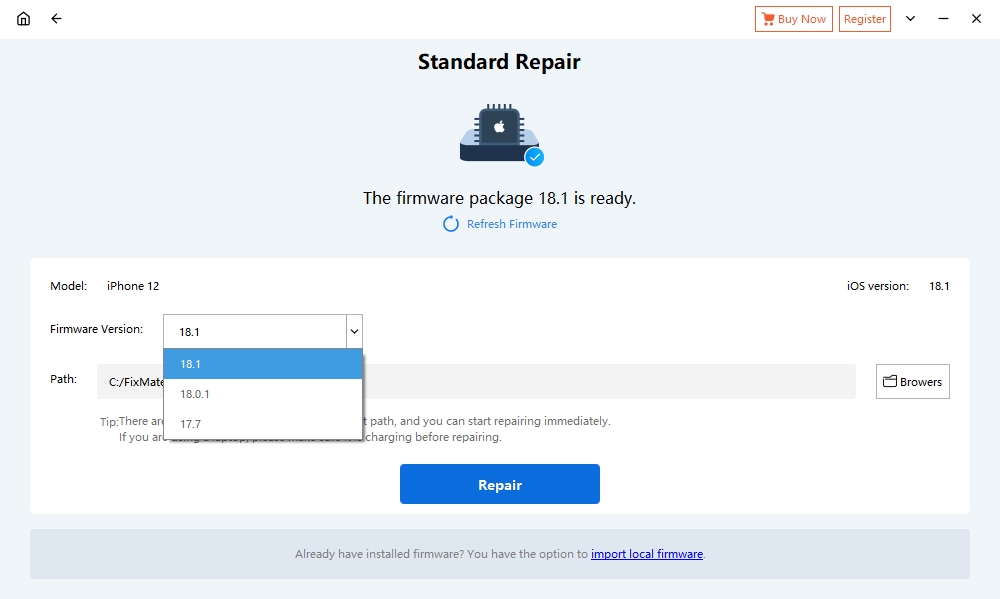
Крок 5: Пасля загрузкі прашыўкі FixMate пачне вырашаць вызначэнне месцазнаходжання і любыя іншыя сістэмныя праблемы на вашай прыладзе.

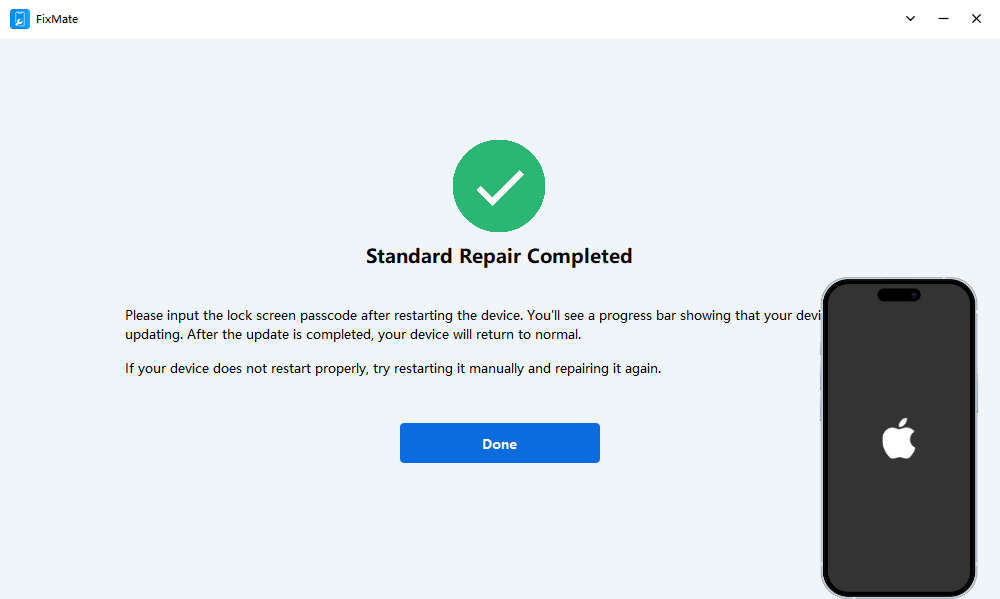
Крок 6: Пасля завяршэння працэсу рамонту перазапусціце прыладу і праверце, ці правільна працуе тэг месца працы.
4. Заключэнне
У заключэнне, калі тэг працоўнага месцазнаходжання не працуе ў iOS 18 Weather, гэта, верагодна, звязана з праблемамі з наладамі месцазнаходжання, дазволамі праграмы або збоямі сістэмы. Большасць праблем можна вырашыць, выканаўшы асноўныя крокі па ліквідацыі непаладак, напрыклад, уключыўшы службы вызначэння месцазнаходжання, наладзіўшы дазволы праграм і перазагрузіўшы прыладу. Калі праблема не знікне, AimerLab FixMate прапануе ўдасканаленае рашэнне для ліквідацыі глыбокіх праблем сістэмы iOS, забяспечваючы належную працу праграмы Weather. Для бясшвоўнага вопыту, выкарыстоўваючы
FixMate
настойліва рэкамендуецца для вырашэння пастаянных праблем.
- Як падмануць Pokemon Go на iPhone?
- Агляд Aimerlab MobiGo GPS Location Spoofer
- Як змяніць месцазнаходжанне на вашым iPhone?
- 5 лепшых фальшывых спуфераў месцазнаходжання GPS для iOS
- Вызначэнне GPS Finder месцазнаходжання і прапановы спуфера
- Як змяніць сваё месцазнаходжанне ў Snapchat
- Як знайсці/абагуліць/схаваць месцазнаходжанне на прыладах iOS?